GRÁFICO DE BARRAS EN EXCEL
LOSgráficos de barras, junto con los gráficos de columnas, están entre los tipos de gráficos más usados en Excel y es conveniente aprender a utilizarlos adecuadamente. Pero antes de avanzar, es importante aclarar las diferencias entre ambos tipos.
GRÁFICO DE BARRAS
La verdad es que la mayoría de los usuarios de Excel llaman gráfico de barras a lo que en realidad son los gráficos de columnas. Y es que las similitudes son muchas pero la diferencia principal es que el gráfico de barras muestra franjas horizontales mientras que el gráfico de columnas tiene franjas verticales.
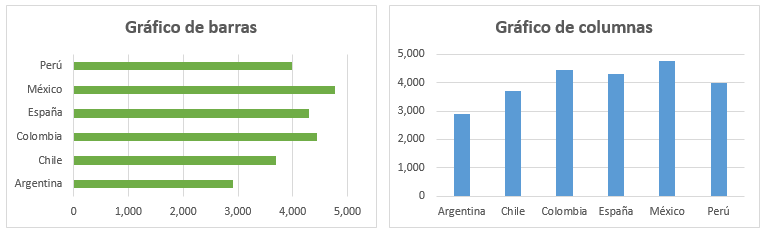
Los gráficos de barras en Excel son una excelente opción para esas ocasiones en las que necesitamos mostrar las diferencias entre los datos, para detectar alguna tendencia o para remarcar las similitudes o contrastes en la información. En este tipo de gráfico, la longitud de cada barra representa la magnitud de los datos asociados por lo que es muy fácil comparar visualmente cada una de ellas.
CÓMO CREAR UN GRÁFICO DE BARRAS
Para crear un gráfico de barras en Excel 2013 debemos tener listos nuestros datos e ir a la ficha Insertar y dentro del grupo Gráficos pulsar el botón Insertar gráfico de barras para finalmente seleccionar la opción Barra agrupada.
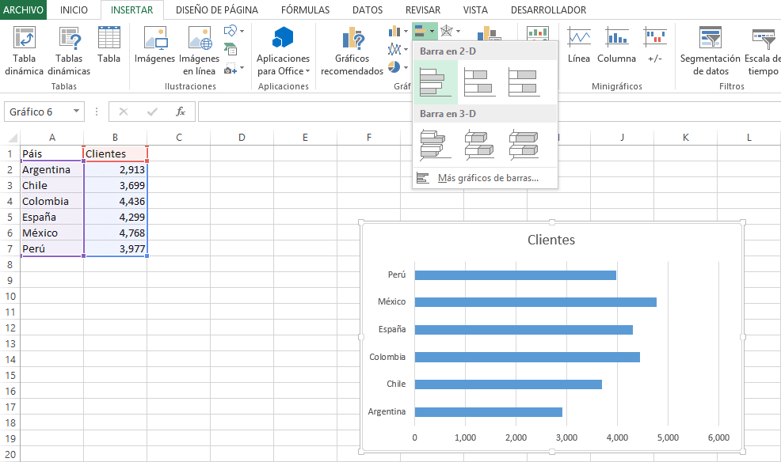
Al colocar el puntero del ratón sobre la opción de menú, Excel mostrará una vista previa del gráfico de barras. Al mismo tiempo, el rango de celdas que contiene los datos será resaltado para indicarnos el origen de los datos del gráfico a crear. El gráfico de barras será creado una vez que hagamos clic sobre el botón.
CAMBIAR EL VALOR MÁXIMO DEL EJE HORIZONTAL
Como ya lo he mencionado antes, un gráfico de barras muestra la magnitud de los datos, razón por la cual el eje horizontal contiene valores numéricos. En más de una ocasión veremos que Excel coloca un valor máximo en el eje horizontal que sobrepasa el valor de la barra más grande dejando un espacio vacío a la derecha de las barras del gráfico.
Para ajustar el valor máximo del eje horizontal del gráfico de barras debemos seleccionarlo y pulsar la combinación de teclas Ctrl + 1 lo cual mostrará el panel de tareas. Otra manera de abrir este panel es haciendo clic derecho sobre el eje y eligiendo la opción Dar formato al eje. Una vez abierto el panel debes ir a la sección Opciones de eje y modificar el valor de la caja de texto Máximo.
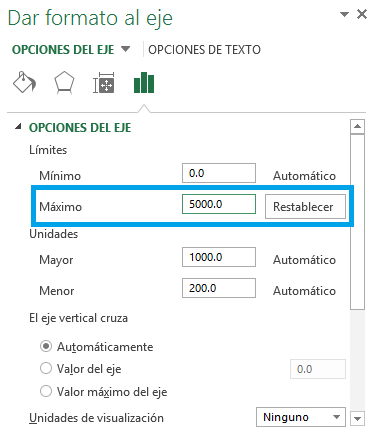
Después de modificar el valor se mostrará el botón Restablecer, que deberás utilizar solo en caso de querer regresar al valor previamente establecido por Excel. Una vez hecho el cambio las barras ocuparán un mayor espacio dentro del área de trazado.
CAMBIAR EL COLOR DE LAS BARRAS
Una opción para cambiar el color de las barras es seleccionar el gráfico y hacer clic en el botón Estilos de gráfico e ir a la sección Color donde podremos elegir el tema de nuestra preferencia.
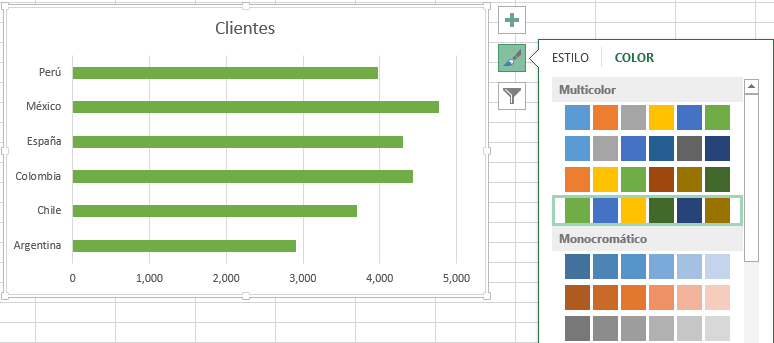
Si ninguno de los temas de colores contiene el color que deseas utilizar, entonces puedes abrir el panel de tareas e ir a la sección Relleno donde podrás elegir el color específico de las barras.
MODIFICAR EL ANCHO DE LAS BARRAS
Las barras del gráfico generalmente son angostas, pero si deseas aumentar el ancho debemos seleccionarlas y dentro del panel de tareas ir a la sección Opciones de serie y modificar el porcentaje especificado para el Ancho del intervalo.
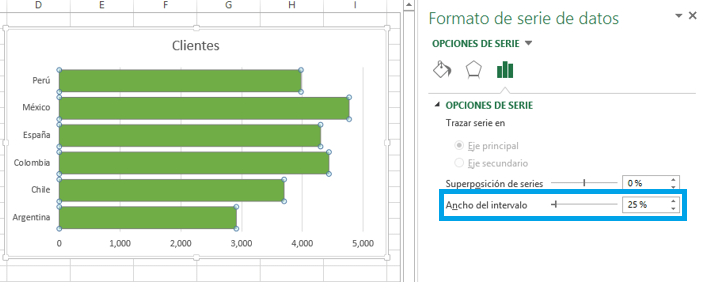
El ancho del intervalo se refiere al espacio que existe entre cada barra y por eso, entre menor sea el porcentaje las barras serán más anchas y si llegamos a indicar el 0% se eliminará cualquier separación entre ellas.
INVERTIR EL ORDEN DE LAS ETIQUETAS DEL EJE VERTICAL
De manera predetermina, Excel crea un gráfico de barras colocando el primer elemento de nuestra tabla como la barra mostrada junto al eje horizontal. En otras palabras, la primera fila de nuestra tabla de datos será la barra inferior del gráfico y la última fila de datos será la barra superior.
Para invertir el orden de las etiquetas del eje vertical debemos hacer lo siguiente. Selecciona las etiquetas del eje vertical y abre al panel de tareas. En la sección Opciones de eje marcamos la caja de selección Categorías en orden inverso y de inmediato las etiquetas tendrán el mismo orden que las filas de la tabla de datos.
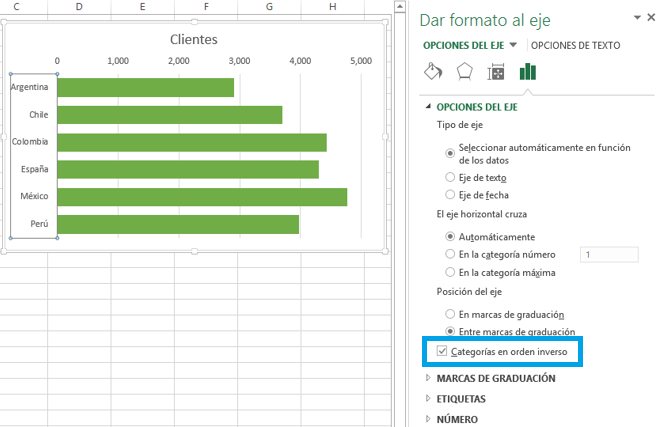
Al realizar esta modificación, las etiquetas del eje horizontal se mueven a la parte superior del gráfico pero podemos moverlas a su posición original si las seleccionamos y dentro del panel de tareas dentro de la sección Opciones del eje > Etiquetas elegimos la opción Alto.
GRÁFICO DE BARRAS APILADAS
Cuando en nuestra tabla tenemos más de una serie de datos, podemos utilizar el gráfico de barras apiladas el cual creará una sola barra para los valores de una misma categoría y los identificará por un color diferente dentro de la misma barra.
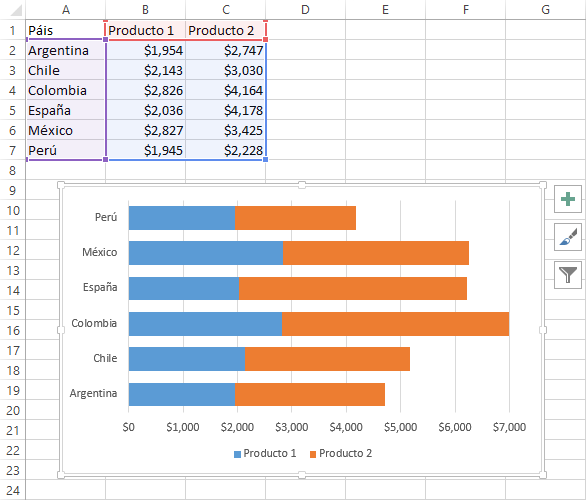
La magnitud de cada una de las barras será la suma de los valores para cada categoría y el eje horizontal se ajustará al valor de la barra más grande.
GRÁFICO DE BARRAS 100% APILADAS
La diferencia del gráfico de barras 100% apiladas respecto al gráfico anterior es que el eje horizontal es siempre una escala de porcentajes con el valor máximo de 100% y donde los colores de cada barra representan los porcentajes del total de cada valor.
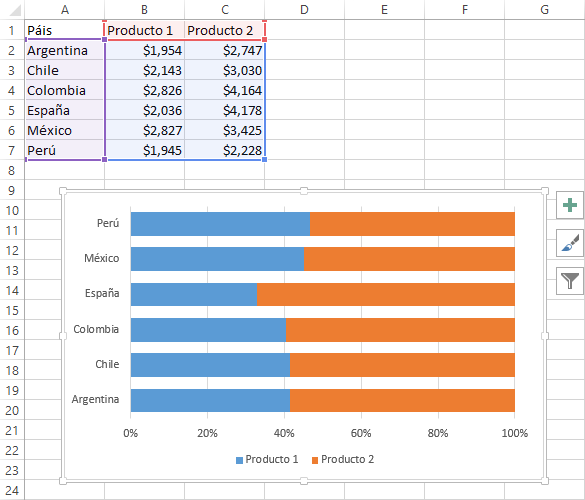
Este gráfico es útil cuando necesitamos comparar el porcentaje con el que cada valor contribuye al total.
GRÁFICO DE BARRAS EN 3-D
Hasta ahora hemos visto tres tipos de gráficos de barras:
Barra agrupada
Barra apilada
Barra 100% apilada
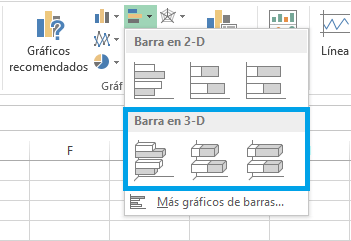
Para cada una de estas opciones Excel presenta su alternativa en 3-D y podemos elegirla desde el mismo menú mostrado por el botón Insertar gráfico de barras:
EL GRÁFICO DE COLUMNAS EN EXCEL
El gráfico de columnas en Excel es uno de los gráficos más utilizados ya que nos permite representar fácilmente la cantidad de veces que ocurre un valor. Dicha cantidad es representada por una barra vertical cuya altura está determinada por el valor que representa.
Entre mayor sea un valor, la columna del gráfico será mas alta. De esta manera podemos decir que un gráfico de columnas en Excel nos permite visualizar las diferencias entre las magnitudes de los datos que están siendo representados.
DATOS PARA EL GRÁFICO DE COLUMNAS
El primer paso para la creación de un gráfico de columnas es organizar los datos de manera adecuada en nuestra hoja de Excel. La primera regla importante es no dejar filas o columnas en blanco entre los datos.
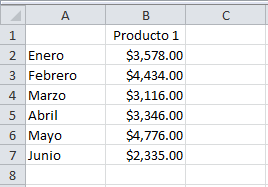
La segunda regla que deben seguir los datos será que la etiqueta colocada como título de columna se interpretará como el nombre de la serie (en el ejemplo la etiqueta “Producto 1”). Todos los datos que estén por debajo de dicha etiqueta estarán identificados con el mismo color dentro del gráfico.
El texto colocado en cada fila (que en el ejemplo con los meses del año) serán las etiquetas del eje horizontal del gráfico. Esto quedará claro en un instante cuando insertemos el gráfico de columnas en nuestra hoja.
Para crear el gráfico de columnas será suficiente con seleccionar cualquier valor de la tabla de datos e ir a la ficha Insertar y pulsar el botón Columna para seleccionar el gráfico correspondiente:
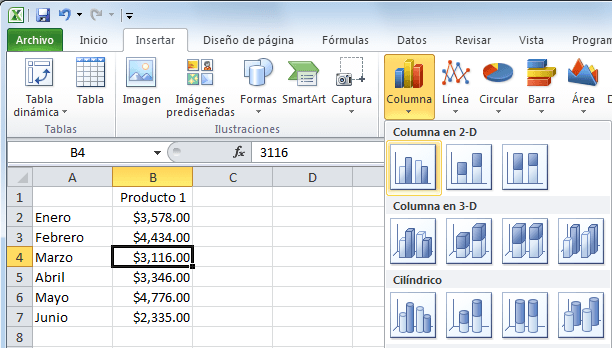
Excel detectará automáticamente los datos del rango y creará un gráfico de columnas como el siguiente:
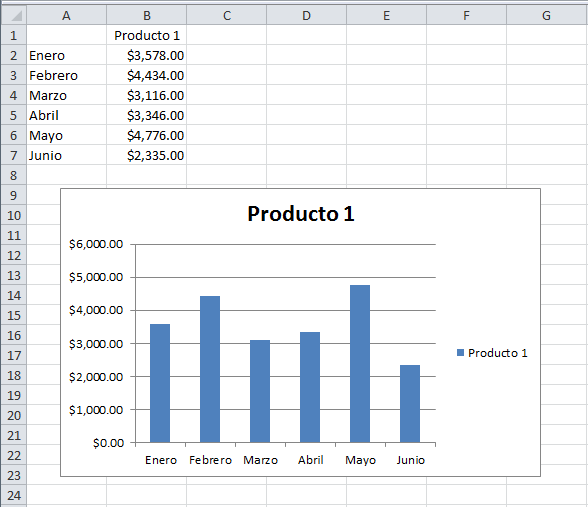
Observa que el título de la columna se convirtió en el nombre que identifica a la serie y fue colocado a la derecha del gráfico (“Producto 1”). Así mismo los nombres de cada mes fueron colocados a lo largo del eje horizontal.
GRÁFICO DE COLUMNAS CON MÁS DE UNA SERIE
Ahora observa lo que sucede si agregamos otra columna a los datos. Como lo he mencionado previamente, cada columna será identificada con un color diferente dentro del gráfico y lo comprobamos a continuación.
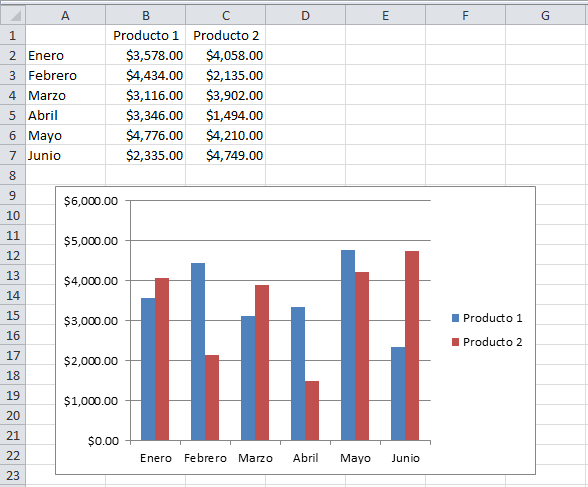
Puedes observar el título de cada columna en los datos como parte de la leyenda que está a la derecha del gráfico y cada una de ellas siendo diferenciada por un color diferente.
DIFERENTES TIPOS DE GRÁFICOS DE COLUMNAS POR SU FORMA
Podemos categorizar los diferentes tipos de gráficos de columnas en Excel de acuerdo a la forma que tendrá la columna. Las gráficas que he mostrado hasta ahora son del tipo 2-D.
Columna en 2-D: Cada columna será un rectángulo en dos dimensiones.
Columna en 3-D: Cada columna será un rectángulo en tres dimensiones, es decir, se agregará un efecto de profundidad a cada columna.
Cilíndrico: Cada columna será un cilindro.
Cónico: Cada columna será un cono.
Pirámide: Cada columna será una pirámide.
Todas estas opciones forman parte del menú de opciones del botón Columna y de acuerdo a la opción elegida será la forma que tendrá cada columna dentro del gráfico. Por ejemplo, para la misma tabla de datos de los ejemplos anteriores he creado un gráfico de columnas cónico:
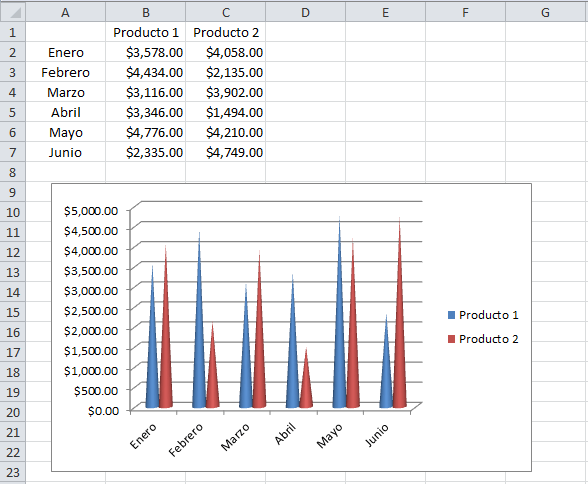
Aunque Excel nos permite tener diferentes formas para nuestras columnas, te sugiero utilizar siempre las columnas en 2-D ya que son las formas que nos permiten tener una visión clara de nuestros datos y poder interpretar adecuadamente la información.
GRÁFICO DE COLUMNAS APILADAS
Otra variante que existe de un gráfico de columnas en Excel son las columnas apiladas. Lo que esto significa es que Excel colocará una columna arriba de la otra. Esta opción la encontramos en el mismo menú de opciones del botón Columna.
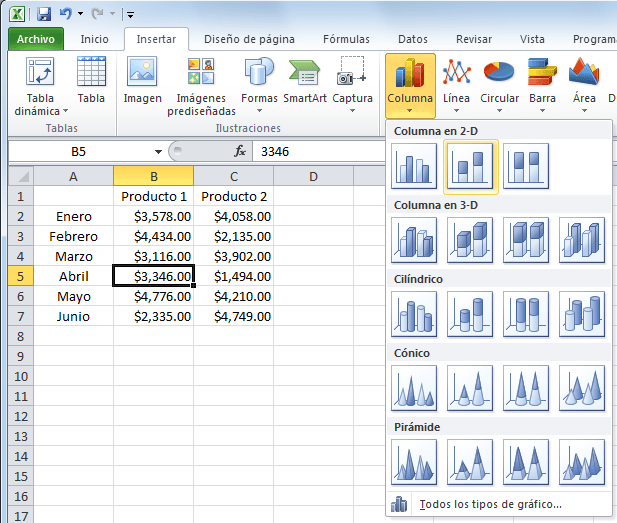
Al seleccionar este tipo de gráfico obtendremos el siguiente resultado:
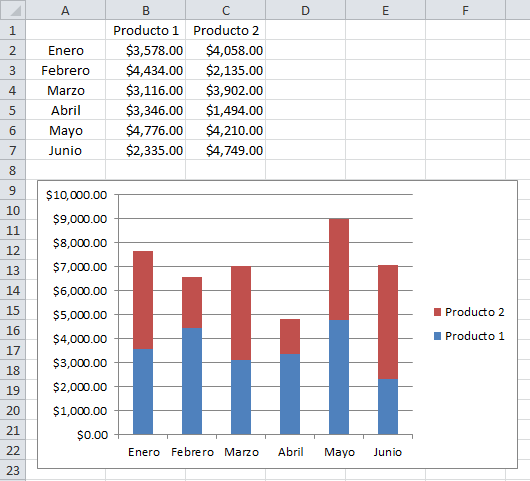
Observa que Excel ha colocado una columna por arriba de la otra y la altura de ambas columnas es la suma de ambos valores. Esta variante puede ser útil en ocasiones cuando deseamos contrastar fuertemente el valor de una serie respecto a la otra. Por ejemplo, es evidente que, para el mes de Abril, las ventas del Producto 1 fueron mayores que las del Producto 2.
GRÁFICO DE COLUMNAS 100% APILADAS
En el ejemplo anterior teníamos una columna sobre la otra y la escala vertical era la suma de ambas columnas. Podemos modificar dicha escala y hacer que sean porcentajes en lugar de valores.
Para hacerlo podemos crear un gráfico de columnas 100% apiladas que es también una opción dentro del menú del botón Columna. Con este tipo de gráfico haremos que cada mes tenga siempre el 100% y representaremos gráficamente el porcentaje que corresponde a cada serie.
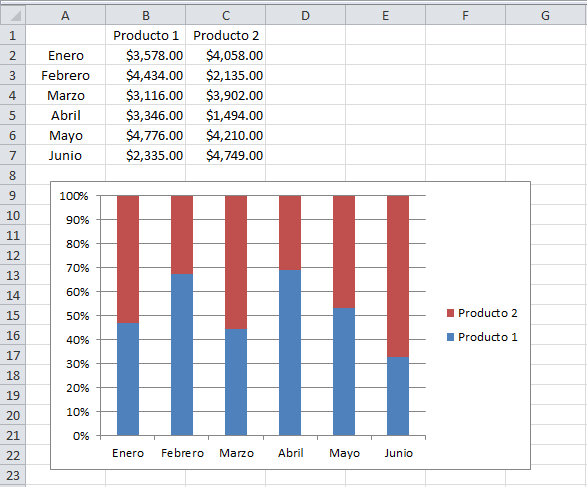
En este tipo de gráfico de columnas no podemos ver el monto de las ventas de cada mes, pero podemos comparar gráficamente los porcentajes de cada una de las series a través del tiempo.
DESVENTAJAS DE UN GRÁFICO DE COLUMNAS
Una desventaja de los gráficos de columnas es que su compresión puede complicarse en caso de tener demasiados conjuntos de datos a la vez. Observa el siguiente gráfico de columnas:
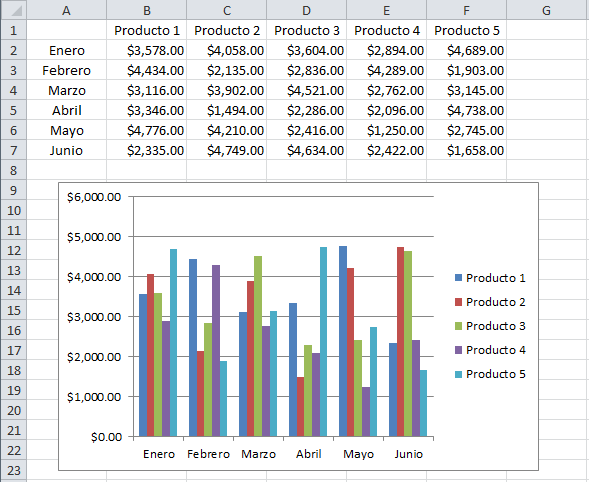
La compresión de este gráfico es muy complicada por la cantidad de columnas que contiene. Como regla general, te recomiendo no utilizar un gráfico de columnas si tienes más de tres series de datos ya que con más datos en el gráfico se complicará considerablemente su interpretación.
Los gráficos de columnas en Excel son un tipo de gráfico que encontrarás muy frecuentemente por lo que es importante que aprendas a elaborarlos y a interpretarlos correctamente
GRÁFICO CIRCULAR EN EXCEL
El gráfico circular en Excel es uno de los gráficos más famosos de la herramienta y recibe nombres alternos como gráfico de pastel o gráfico de torta pero también es ampliamente conocido como gráfico de pie en Excel por su nombre en inglés.
CÓMO CREAR UN GRÁFICO CIRCULAR EN EXCEL
El objetivo del gráfico circular en Excel es mostrar las proporciones de cada una de las partes respecto al total, es decir, la suma de todas las partes será considerada el 100% y a partir de eso conoceremos el porcentaje con el que contribuye cada parte. Debes saber que en Excel a cada una de las partes del gráfico circular se le conocer como sector. Para crear un gráfico circular en Excel será suficiente seleccionar una celda que pertenezca al rango de datos e ir a la ficha Insertar > Gráficos > Insertar gráfico circular o de anillos > Circular. De inmediato observaremos el gráfico circular creado por Excel.
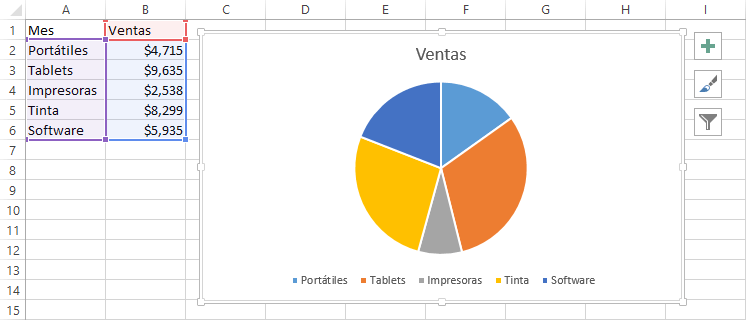
Para cambiar los colores del gráfico recién creado puedes utilizar el botón Estilos de gráfico y dentro de la sección Color elegir el tema de colores de tu preferencia.
MOSTRAR ETIQUETAS DE DATOS
Es común que los sectores del gráfico circular sean muy similares por lo que se dificulta identificar el elemento más grande o el más pequeño y por lo tanto encontraremos muy útil mostrar etiquetas de datos que nos ayuden a conocer la magnitud de cada sector. Para mostrar las etiquetas de datos debes pulsar el botón Elementos de gráfico y marcar la caja de selección de la opción Etiquetas de datos. También es posible configurar la posición de dichas etiquetas accediendo al menú de dicha opción para elegir entre centro, extremo interno, extremo externo, ajuste perfecto o llamada de datos.
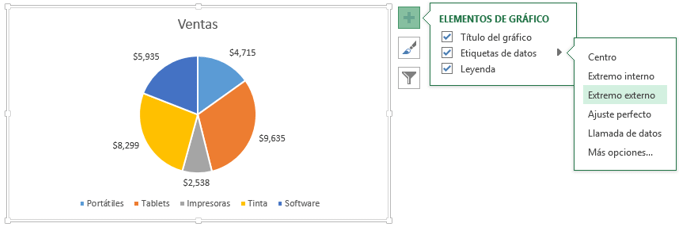
Si en lugar de mostrar los valores dentro de las etiquetas deseamos desplegar el porcentaje representado por cada sector, debemos hacer clic sobre las etiquetas y pulsar CTRL + 1 para mostrar el panel de tareas y en la sección Opciones de etiqueta elegir la opción Porcentaje. Dentro de la lista opciones también podremos elegir otro tipo de información a desplegar dentro de las etiquetas como el Nombre de categoría lo cual dejará el gráfico circular de la siguiente manera:
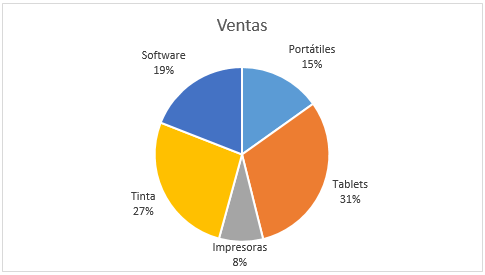
Al agregar el nombre de la categoría a las etiquetas de datos ya no es necesario tener la misma información en la leyenda del gráfico y por lo tanto puedo ocultarla y así ocupar un mayor porcentaje del área de trazado.
GIRAR EL GRÁFICO CIRCULAR
Al crear un gráfico circular en Excel los sectores serán colocados en el mismo orden en que se encuentran los datos de origen comenzando por la mitad superior derecha y en el sentido de las manecillas del reloj. Si queremos girar el gráfico para obtener una perspectiva diferente de los datos es necesario seleccionar la serie de datos, pulsar CTRL + 1 y en el panel de tareas ir a la sección Opciones de serie y modificar el valor para Angulo del primer sector.
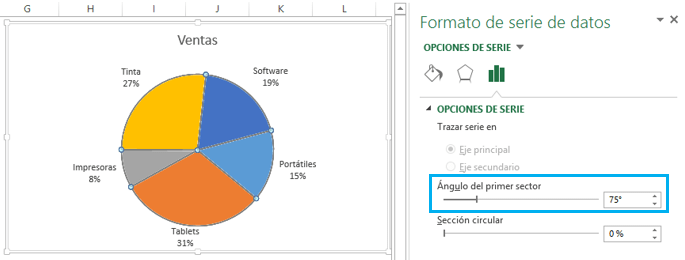
Observa que en este ejemplo el gráfico ha sido girado de manera que el primer sector se encuentra 75 grados a la derecha de su posición original.
EXTRAER UN SECTOR DEL GRÁFICO CIRCULAR
Si queremos enfatizar alguno de los sectores podemos extraerlo del gráfico de manera que sea notoria su presencia. Para hacer esta extracción comenzamos haciendo clic sobre la serie de datos y una vez seleccionada volvemos a hacer clic sobre el sector específico que vamos a extraer y lo arrastramos hacia afuera.
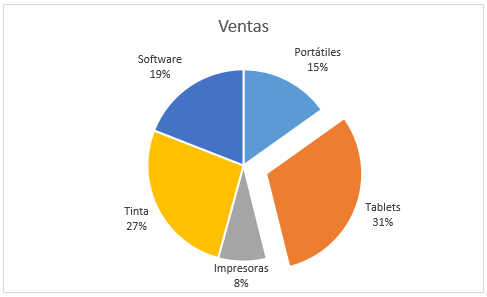
Para regresar el gráfico circular a su estado inicial debemos seleccionar el sector que ha sido extraído e ir al panel de tareas y dentro de la sección Opciones de serie modificar el valor para Sección de puntos de manera que su valor sea 0%.
GRÁFICO CIRCULAR CON SUBGRÁFICO
A veces tenemos sectores que son muy pequeños y que es difícil notar la diferencia entre cada uno de ellos pero aun así necesitamos mostrar su participación dentro del total. En este caso podemos implementar un gráfico circular con subgráfico que nos permitirá extraer algunos valores del gráfico principal y mostrarlos en un segundo gráfico de manera que los porcentajes se perciban mejor.
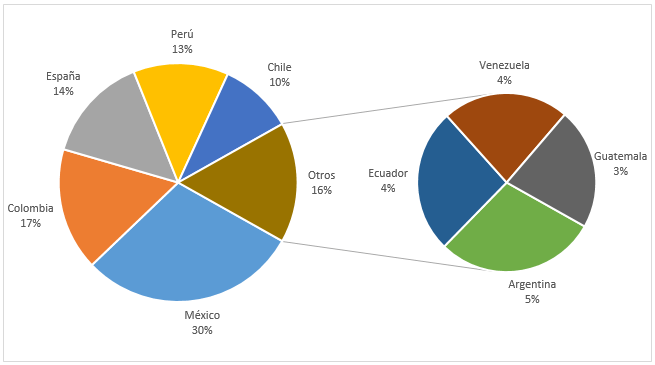
Para crear este tipo de gráfico debemos seleccionarlo de la ficha Insertar > Gráficos > Insertar gráfico circular o de anillos > Gráfico circular con subgráfico circular. Una vez creado el gráfico podremos indicar los elementos que deseamos incluir en el subgráfico ya sea por su posición en la tabla de datos o por el valor del porcentaje que representan. Estos mismos pasos aplican para la creación de un gráfico circular con subgráfico de barras ya que solo cambia el tipo de gráfico utilizado para el subgráfico.
GRÁFICO CIRCULAR 3D
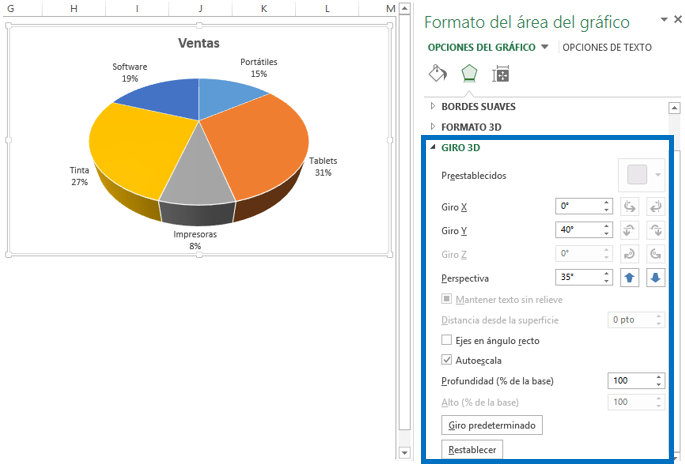
El gráfico circular 3D funciona exactamente igual que la versión en dos dimensiones y también lo creamos desde el menú del botón Insertar gráfico circular o de anillos. Sin embargo, una de las peculiaridades de este tipo de gráfico es que podemos girarlo sobre el eje X o el eje Y así como indicar los grados de perspectiva. Para configurar el giro que deseamos dar al gráfico debemos seleccionarlo y abrir el panel de tareas (CTRL + 1) y dentro de la sección Efectos encontraremos los parámetros de configuración bajo el título Giro 3D.
COMO HACER UN GRAFICO DE LINEAS EN EXCEL
Podemos usar los gráficos lineales en las presentaciones y así mostrar todos los datos de manera clara y precisa. Para desarrollarlos podremos usar plantillas de Excel, que ya están estructuradas y solo tenemos que introducir la información. O podemos hacerlos desde cero, es muy sencillo, vamos a verlo.
Insertar y hacer un gráfico de líneas en Excel
Para hacer gráficos lineales en Excel seguiremos los siguientes pasos para reprensentar la información en un gráfico de líneas:
Introducimos en una tabla de Excel los datos que queremos representar en un gráfico. Es aconsejable usar una columna para identificar la información y otra para introducir los datos. Por ejemplo, una columna con los meses del año y otra columna con las ventas producidas en cada periodo de tiempo.
A continuación seleccionaremos los datos que deseamos incluir en el gráfico de Excel.
Después acudimos a la cinta de opciones, a la pestaña Insertar.
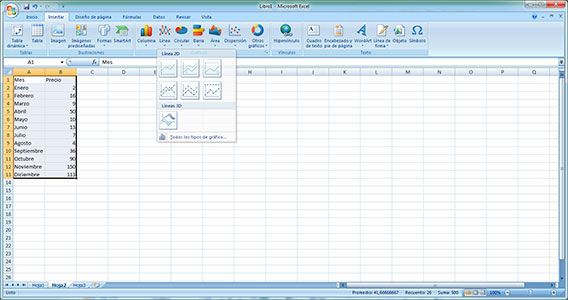
Entre todas las opciones que incluye la pestaña insertar buscaremos el botón de gráficos y, en concreto, la opción de Gráfico recomendado.
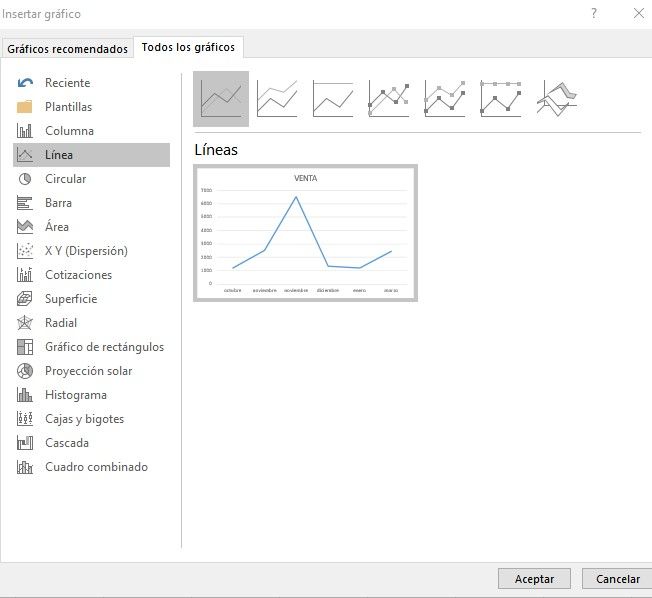
Automáticamente aparece un cuadro de diálogo con todas las opciones de gráficos. Es muy propable que aparezca como gráfico recomendable el gráfico de líneas, si no fuera así tendríamos que seleccionar la opción "Todos los gráficos".
Excel ofrece diferentes tipos gráficos de líneas en 2D y en 3D. Escogeremos aquél que más nos interesa.
GRAFICOS DE AREA
En un gráfico de área se pueden trazar datos que se organizan en columnas o filas de una hoja de cálculo. Los gráficos de área se pueden usar para trazar el cambio con el tiempo y para llamar la atención en el valor total en una tendencia. Al mostrar la suma de los valores trazados, un gráfico de área también muestra la relación de las partes con un todo.
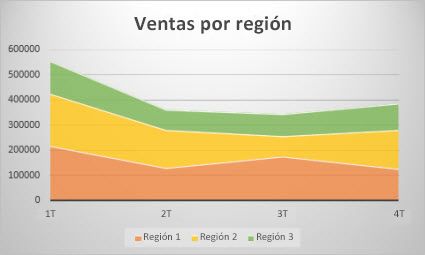
ipos de gráficos de área
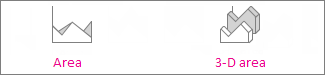
Áreas y áreas en 3D Ya se presenten en 2D o en 3D, los gráficos de áreas muestran la tendencia de los valores en el tiempo u otros datos de categoría. Los gráficos de áreas 3D usan tres ejes (horizontal, vertical y profundidad) que se pueden cambiar. Como norma, considere la posibilidad de usar un gráfico de líneas en lugar de un gráfico de áreas no apilado, ya que los datos de una serie pueden quedar ocultos por los de otra.
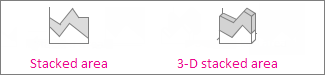
Áreas apiladas y áreas apiladas en 3D Los gráficos de áreas apiladas muestran la tendencia de la contribución de cada valor a lo largo del tiempo u otros datos de categoría en formato 2D. Un gráfico de áreas apiladas en 3D se presenta de la misma forma, pero muestra áreas en formato 3D sin usar un eje de profundidad.
Áreas 100% apiladas y áreas 100% apiladas en 3D Los gráficos de áreas 100% apiladas muestran la tendencia del porcentaje en que cada valor contribuye a lo largo del tiempo u otros datos de categoría. Un gráfico de áreas 100% apiladas en 3D hace lo mismo pero muestra áreas en formato 3D sin usar un eje de profundidad.
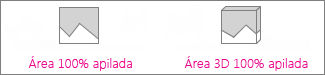
GRAFICO DE COTIZADORES
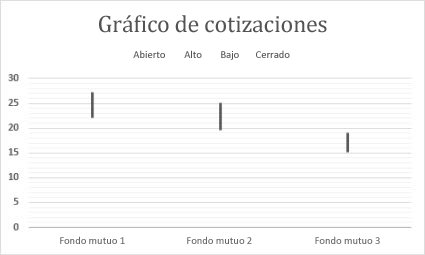
Tipos de gráficos de cotizaciones
Máximos, mínimos y cierre Este gráfico de cotizaciones usa tres series de valores en el siguiente orden: altos, bajos y cerrados.

Apertura, máximos, mínimos y cierre Este gráfico de cotizaciones usa cuatro series de valores en el siguiente orden: abiertos, altos, bajos y cerrados.

Volumen, máximos, mínimos y cierre Este gráfico de cotizaciones usa cuatro series de valores en el orden siguiente (volumen, altos, bajos y cerrados). Mide el volumen mediante dos ejes de valores: uno para las columnas que miden el volumen y otro para el precio de los valores.

Volumen, apertura, máximos, mínimos y cierre Este gráfico de cotizaciones usa cinco series de valores en el siguiente orden: volumen, apertura, altos, bajos y cerrados.

GRAFICOS DE SUPERFICIE
En un gráfico de superficie se pueden trazar datos que se organizan en columnas o filas de una hoja de cálculo. Este gráfico es útil cuando busca combinaciones óptimas entre dos conjuntos de datos. Como en un mapa topográfico, los colores y las tramas indican áreas que están en el mismo rango de valores. Puede crear un gráfico de superficie cuando las categorías y series de datos son valores numéricos.
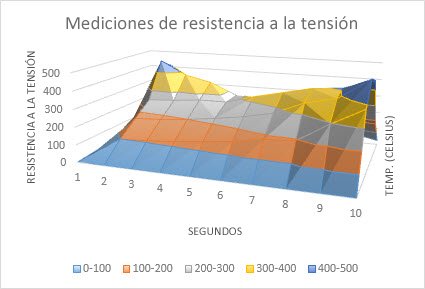
Tipos de gráficos de superficie
Superficie 3D Este gráfico muestra una vista en 3D de los datos, que se puede imaginar como una hoja de goma estirada sobre un gráfico de columnas 3D. Se suele utilizar para mostrar relaciones entre grandes cantidades de datos que, de otra forma, podrían resultar difíciles de ver. Las bandas de colores de un gráfico de superficie no representan la serie de datos; indican la diferencia entre los valores.

Trama de superficie 3D Si se muestra sin color en la superficie, un gráfico de superficie 3D se denomina gráfico de trama de superficie 3D. Este gráfico solo muestra las líneas. Un gráfico de trama de superficie 3D no es fácil de leer pero puede trazar grandes conjuntos de datos con una rapidez mucho mayor que un gráfico de superficie 3D.

Contorno Los gráficos de contorno son gráficos de superficie vistos desde arriba, algo parecido a los mapas topográficos 2D. En un gráfico de contorno, las bandas de color representan rangos concretos de valores. Las líneas de un gráfico de contorno conectan puntos interpolados de igual valor.

Contorno reticular Los gráficos de contorno reticular también son gráficos de superficie vistos desde arriba. No tienen bandas de color en la superficie y solo muestran las líneas. No son fáciles de leer. Puede que desee usar un gráfico de superficie 3D en su lugar.


URL:
https://support.office.com/es-es/article/tipos-de-gr%C3%A1fico-disponibles-en-office-a6187218-807e-4103-9e0a-27cdb19afb90


No hay comentarios:
Publicar un comentario